「YouTubeの登録チャンネルを整理したい」「昔登録したチャンネルをまとめて削除したい」「知らないチャンネルに勝手に登録されている」――そんな疑問を解決するのが、YouTubeのチャンネル登録解除機能です。2026年11月現在、登録チャンネルはスマホアプリとパソコンのどちらからでも解除できます。ただし、登録済みチャンネルをすべてワンクリックで削除する公式機能は用意されておらず、基本的には1チャンネルずつ操作する必要があります。
また、登録解除したことが相手に通知されるのか、解除したはずなのに登録状態が戻るのはなぜか、身に覚えのないチャンネルが増える原因は何なのかなど、操作方法以外にも知っておきたいポイントがあります。この記事では、YouTube公式ヘルプセンターとGoogleアカウントのセキュリティ情報をもとに、スマホ・PC別の手順から一括削除の可否、トラブル対策、自分のチャンネルを削除する場合との違いまで解説します。
【2026年最新】YouTubeの登録チャンネルを削除する方法!スマホ・PC別に解説
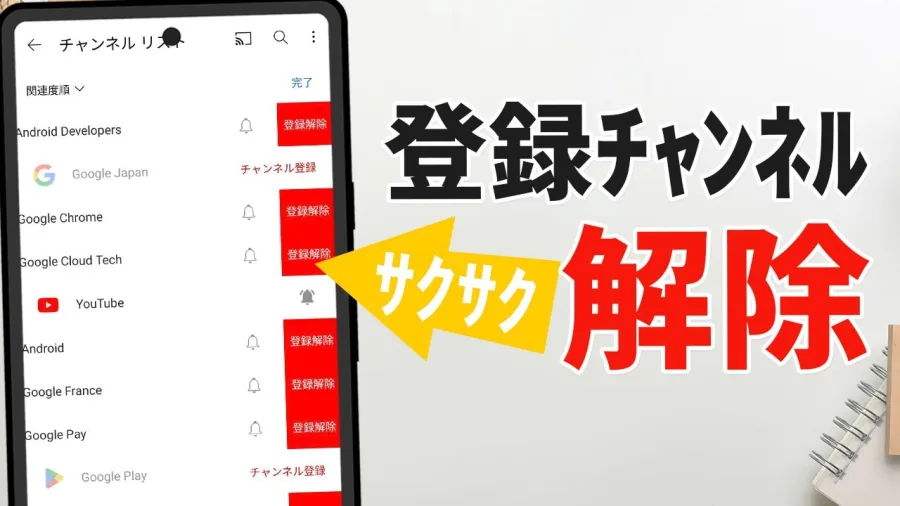
YouTubeで「登録チャンネルを削除する」という場合、通常はチャンネルそのものを消すのではなく、自分のアカウントから登録状態を解除することを意味します。
登録解除すると、そのチャンネルの新着動画が登録フィードに表示されなくなり、登録チャンネル一覧からも対象が外れます。チャンネル自体や投稿済みの動画が削除されるわけではありません。
スマホアプリからチャンネル登録を解除する方法iPhone・AndroidのYouTubeアプリでは、次の手順で登録解除できます。
- YouTubeアプリを開き、Googleアカウントにログインする。
- 画面下部またはホーム画面の「登録チャンネル」を開く。
- 「すべて」をタップして登録済みチャンネルの一覧を表示する。
- 解除したいチャンネルを選び、チャンネルページを開く。
- 「登録済み」をタップする。
- 表示されたメニューから「登録解除」を選択する。
- 登録状態が解除されたことを確認する。
YouTube公式ヘルプでは、登録チャンネルの一覧を「すべて」から表示でき、上部のプルダウンを使って絞り込めることも案内されています。大量のチャンネルを整理するときは、この一覧を起点にすると効率的です。
なお、動画の視聴画面から解除することもできます。動画プレーヤーの下にある「登録済み」をタップし、「登録解除」を選択すれば完了です。
PC・ブラウザからチャンネル登録を解除する方法パソコンでは、YouTubeのブラウザ版から操作できます。
- YouTubeを開き、対象のGoogleアカウントでログインする。
- 画面左側のガイドメニューから「登録チャンネル」を選択する。
- 登録解除したいチャンネルを探す。
- 対象チャンネルの動画、またはチャンネルページを開く。
- 動画プレーヤーの下にある「登録済み」をクリックする。
- 表示されたメニューから「登録解除」を選択する。
- 画面下部に表示される解除完了の通知を確認する。
PC版の利点は、画面が広く、チャンネル名やアイコンを確認しながら整理しやすいことです。長期間利用していて登録数が多いアカウントなら、パソコンで一覧を確認しながら作業する方法が向いています。
スマホとPCはどちらが便利?数件だけ解除したい場合は、普段使っているスマホからの操作で十分です。一方、登録チャンネルを大幅に整理したい場合は、PCのほうがチャンネル名を確認しやすく、誤操作を減らせます。
どちらの端末でも、解除する前にログイン中のGoogleアカウントを確認してください。複数アカウントを使っている場合、別のアカウントを開いていると、目的の登録チャンネルが見つからないことがあります。
【一括削除できる?】YouTube登録チャンネルの管理方法と効率的な整理術
登録チャンネルが数十件、数百件と増えてくると、「全部まとめて解除したい」と考える人も少なくありません。
しかし、2026年11月現在、YouTubeの標準機能には登録チャンネルをすべて選択して一括解除するボタンはありません。YouTube公式ヘルプが案内している解除手順も、対象チャンネルごとに「登録済み」から「登録解除」を選ぶ方法です。
2026年6月のYouTubeヘルプコミュニティでも、全チャンネルを一括解除する機能はないとの回答がプロダクトエキスパートから寄せられています。したがって、一括削除をうたう外部ツールや拡張機能を安易に利用するのは避けたほうが安全です。
登録チャンネルの一覧から効率よく整理する登録チャンネルの管理では、最初からすべて解除しようとするより、現在も視聴しているチャンネルと、長期間見ていないチャンネルを分ける方法が実用的です。
スマホアプリでは「登録チャンネル」から「すべて」を選択し、表示される一覧を確認できます。上部のプルダウンを使えば、表示内容を絞り込むことも可能です。
PCでは左側のガイドメニューから登録チャンネルを開き、対象チャンネルのページへ移動して解除します。なお、通知設定の管理画面にある「管理」は、通知の変更と登録解除を混同しないよう注意してください。
登録解除と通知オフは別の機能登録解除までは必要ないものの、新着動画の通知が多すぎるという人は、通知設定だけを変更する方法もあります。
PC版では、YouTubeの「登録チャンネル」から「管理」を開き、各チャンネルの通知設定を変更できます。通知を「なし」にすれば、新着動画の通知を抑えながらチャンネル登録自体は維持できます。
つまり、動画を見続けたいチャンネルなら通知オフ、今後ほとんど見ないチャンネルなら登録解除という使い分けが合理的です。
登録チャンネルの管理で確認したい機能の違い| 機能・操作 | できること | 注意点・特徴 |
|---|---|---|
| 個別登録解除 | 特定のチャンネルの登録を解除する | 標準機能で利用可能 |
| 登録チャンネル一覧 | 登録済みチャンネルをまとめて確認する | 「すべて」から一覧表示できる |
| 一括登録解除 | 全チャンネルを一度に解除する | YouTube標準機能では対応していない |
| 通知設定の変更 | チャンネル登録を維持したまま通知を調整する | 登録解除とは別の操作 |
| 登録チャンネルの非公開 | 登録先をほかのユーザーから見えにくくする | 登録そのものは解除されない |
| 自分のチャンネル削除 | 自分が公開した動画やコメントなどを削除する | 登録チャンネルの整理とは別の機能 |
登録数を減らすことだけが管理の目的ではありません。視聴頻度が低くても、必要な情報を発信するチャンネルなら残しておく価値があります。ニュース、趣味、学習、娯楽など、用途ごとに見直すと、自分にとって使いやすい登録一覧を維持できます。
【解除できない原因と対処法】登録済みの表示が消えないときの確認ポイント
「登録解除を押したのに登録済みのまま」「何度操作しても解除できない」という場合、必ずしもYouTube側の不具合とは限りません。
アカウントの切り替え、アプリの表示更新、通信環境、ブラウザ拡張機能など、複数の要因が考えられます。以下の順番で確認すると、原因を絞り込みやすくなります。
原因1:ログインしているGoogleアカウントが違う最初に確認したいのが、現在ログインしているアカウントです。
仕事用、プライベート用、サブアカウントなど複数のGoogleアカウントを利用している場合、登録先が別のアカウントに紐づいている可能性があります。
画面右上のプロフィール画像を開き、アカウントを確認してください。ブランドアカウントなど複数のチャンネルを管理している場合も、現在操作しているチャンネルが正しいか確認することが大切です。
原因2:アプリやブラウザの表示が更新されていない登録解除後も画面に以前の情報が残っている場合は、一時的な表示の問題も考えられます。
次の方法を試してください。
- YouTubeアプリを一度終了して開き直す。
- 登録チャンネル一覧を再読み込みする。
- アプリを最新バージョンに更新する。
- スマホを再起動する。
- PCではブラウザを再読み込みする。
- 別のブラウザから同じアカウントにログインして確認する。
Androidでは、端末のアプリ設定からYouTubeのキャッシュを消去する方法もあります。キャッシュの削除とアプリデータの削除は異なるため、操作内容を確認してから実行してください。
原因3:登録解除の操作が最後まで完了していない「登録済み」を押しただけでは、解除が完了していない場合があります。表示されたメニューから「登録解除」を選択し、解除後の状態まで確認してください。
特に、画面を急いで操作していると、通知設定の変更と登録解除を間違えることがあります。解除後は対象チャンネルのページをもう一度開き、「チャンネル登録」の表示に戻っているか確認すると確実です。
原因4:ブラウザ拡張機能や外部ツールが干渉しているPCで何度解除しても登録状態が変わる場合は、ブラウザに追加している拡張機能を確認してください。
Google Chromeでは、拡張機能の管理画面を開き、心当たりのないものや最近追加したものを一時的に無効化して動作を確認します。
これらを確認しても改善しない場合は、YouTubeの公式ヘルプから問題を報告する方法があります。操作を繰り返す前に、発生した日時や対象チャンネル、使用端末を整理しておくと説明しやすくなります。
【勝手に登録されるのはなぜ?】YouTubeの不正登録とブラウザ拡張機能の実態
登録チャンネルを整理していると、まったく記憶にないチャンネルが一覧に入っていることがあります。
特に注意したいのが、YouTube公式ヘルプセンターが明確に注意喚起している第三者製ブラウザ拡張機能の問題です。
Chrome拡張機能が本人の許可なく登録するケースYouTube公式ヘルプには、本人の許可なくチャンネル登録を行うChrome拡張機能が存在するとの説明があります。また、登録解除を行う第三者製拡張機能についても注意が掲載されています。
次のような状況がある場合は、ブラウザ拡張機能を疑うきっかけになります。
- 登録した覚えのないチャンネルから通知が届く。
- 以前に登録解除したチャンネルから再び通知が届く。
- 登録チャンネルがいつの間にか増えている。
- 特定のブラウザを使用しているときだけ登録状態が変わる。
公式ヘルプによると、こうした動作を行う拡張機能にはChromeウェブストアの利用規約に違反するものもあります。拡張機能を追加するときは、提供元やアクセス権限を確認することが欠かせません。
不審な拡張機能を削除する手順Google Chromeを利用している場合は、アドレスバーに「chrome://extensions」と入力して拡張機能の管理画面を開きます。
- Chromeの拡張機能管理画面を開く。
- インストール済みの拡張機能を一覧で確認する。
- 見覚えのないものや不要なものを無効化する。
- 問題が解消するか確認する。
- 不要・不審な拡張機能を削除する。
特に、YouTubeの視聴支援や登録チャンネル管理をうたう外部ツールは、必要以上の権限を要求していないか慎重に確認してください。
Googleアカウントの不正アクセスも確認する拡張機能を整理しても不審な登録が続く場合は、Googleアカウントそのもののセキュリティを確認する必要があります。
Googleアカウントヘルプでは、セキュリティ診断、強固で固有のパスワード、2段階認証、不要なアプリや拡張機能の削除などが推奨されています。
具体的には、次の対策が有効です。
- Googleアカウントのセキュリティ診断を実施する。
- パスワードを使い回している場合は、固有のものに変更する。
- 2段階認証を有効にする。
- Googleアカウントにアクセスできる外部アプリを確認する。
- 不要な連携アプリのアクセス権を取り消す。
- 不審なアプリやソフトウェアを削除する。
外部アプリのアクセス権を取り消すと、そのアプリの一部機能が使えなくなる場合があります。ただし、Googleアカウントを守るためには、利用していない連携を放置しないことが大切です。
YouTubeが勝手に登録・解除しているという噂は本当?もう一つ整理しておきたいのが、YouTubeそのものが勝手に登録状態を変更しているという疑問です。
YouTube公式ヘルプの「最近のチャンネル登録者を確認する」ページでは、自動的に登録解除されたという利用者の報告について、登録チームが調査してきた経緯が説明されています。調査したケースでは、YouTube側が利用者を自動的に登録解除していた問題は確認されていないとしています。
また、ホーム画面に登録チャンネルの動画が表示されないからといって、登録解除されたとは限りません。ホーム画面は視聴者の関心に応じたおすすめ表示であり、登録済みの動画がすべて表示されるわけではないためです。
登録状態を確認したいときは、ホーム画面のおすすめ欄ではなく、登録チャンネルの一覧や登録フィードを確認してください。
【相手にバレる?】YouTube登録解除の通知と非公開設定の仕組み
登録解除を考えている人の中には、「相手に知られたら気まずい」「登録を外したことが通知されるのでは」と心配する人もいるでしょう。
この問題では、登録解除の通知、登録者一覧への表示、登録者数の変動を分けて考える必要があります。
チャンネル登録解除は相手に通知される?YouTube公式ヘルプで案内されている通知機能は、登録チャンネルの新着動画や活動に関する通知などです。登録解除したことを相手に個別通知する機能は、公式ヘルプには案内されていません。
そのため、登録解除した瞬間に相手へ個別の通知が届くと考える必要はありません。
ただし、相手が登録者数や登録者一覧を確認している場合、登録状況の変化に気づく可能性はあります。個別通知がないことと、相手に絶対に知られないことは同じではありません。
登録チャンネルを非公開にする方法登録解除せずに、自分がどのチャンネルを登録しているか他人に知られたくない場合は、登録チャンネルの非公開設定が利用できます。
YouTubeでは、登録チャンネルの公開・非公開を選択できます。公式ヘルプによると、初期設定は非公開です。
PCでの設定手順は次のとおりです。
- YouTubeにログインする。
- 右上のプロフィール画像をクリックする。
- 「設定」を開く。
- 左側のメニューから「プライバシー」を選択する。
- 「すべての登録チャンネルを非公開にする」の設定を確認する。
- 非公開にする場合はオンにする。
非公開に設定すると、ほかのユーザーは通常、あなたが登録しているチャンネルを確認できません。また、登録先チャンネルの登録者一覧にもアカウントが表示されなくなります。
ただし、登録者限定のライブチャットに参加したり、チャンネル登録者・メンバー限定のコメント欄にコメントしたりすると、ほかのユーザーに登録状態が見える場合があります。非公開設定は、あらゆる場面で登録状態を隠す機能ではありません。
登録者一覧から相手に知られる可能性はある?YouTube Studioには、チャンネル運営者が最近の登録者を確認できる機能があります。
ただし、YouTube公式ヘルプによると、最近の登録者一覧に表示されるのは、登録チャンネルを公開設定にしているユーザーで、登録から直近28日以内の人に限られます。
非公開設定のユーザーは、この一覧に表示されません。したがって、チャンネル運営者が登録者一覧を確認しても、すべての登録者を把握できるわけではありません。
登録解除を相手に知られたくない場合は、個別通知の有無だけでなく、登録チャンネルの公開設定や、限定チャット・コメントへの参加状況も確認しておくとよいでしょう。
【間違えると危険】登録チャンネル削除と自分のYouTubeチャンネル削除の違い
「YouTubeの登録チャンネルを削除したい」と検索する人の中には、自分が登録しているチャンネルの整理と、自分自身が運営しているチャンネルの削除を混同しているケースがあります。
この2つは目的も影響範囲も異なります。特に、自分のチャンネルを削除する操作は、投稿した動画やコメントなどを失う可能性があるため注意が必要です。
登録チャンネルの解除は自分の登録状態を変更する操作ほかの人のチャンネルを登録解除しても、相手のチャンネルや動画は削除されません。
変わるのは、自分のアカウントと対象チャンネルの登録関係です。解除後も、検索やおすすめなどから動画を視聴することはできます。
自分のYouTubeチャンネルを非表示・削除する場合YouTube公式ヘルプでは、自分のチャンネルについて「一時的に非表示にする方法」と「完全に削除する方法」の2つが案内されています。
一時的に非表示にすると、チャンネル名、動画、評価、登録チャンネル、登録者などが非公開になります。再表示することも可能です。
一方、完全に削除すると、動画、コメント、メッセージ、再生リスト、履歴などのコンテンツが永久に削除されます。YouTube公式ヘルプでは、モバイル端末からチャンネルを削除する操作には現在対応していないと説明されています。
自分のチャンネルを削除する手順完全削除する場合は、PCからYouTube Studioを利用します。
- YouTube Studioにログインする。
- 左側の「設定」を開く。
- 「チャンネル」を選択する。
- 「詳細設定」を開く。
- 下部の「YouTubeコンテンツを削除」を選択する。
- 必要に応じてログイン情報を入力する。
- 「コンテンツを完全に削除する」を選択する。
- 確認項目にチェックを入れ、「コンテンツを削除」を実行する。
削除には時間がかかる場合があり、直後は動画のサムネイルが表示され続けることもあります。
また、YouTubeチャンネルを削除しても、ログインに使っているGoogleアカウント自体は削除されません。Googleアカウントを削除する場合は、GmailなどほかのGoogleサービスにも影響します。
つまり、登録チャンネルを整理したいだけなら、自分のチャンネルを削除する必要はありません。操作を間違えると取り戻せないデータが発生するため、目的を確認してから進めてください。
【よくある質問】YouTube登録チャンネル削除に関する疑問を解決
Q1:YouTubeの登録チャンネルは一括削除できますか?
A1:2026年11月現在、YouTubeの標準機能では、すべての登録チャンネルを一度に解除する機能はありません。登録チャンネル一覧から対象を確認し、1チャンネルずつ登録解除してください。外部ツールや拡張機能を使った一括解除は、不正な操作やアカウントの安全性に注意が必要です。
Q2:チャンネル登録を解除すると相手にバレますか?
A2:登録解除を相手に知らせる個別通知機能は公式ヘルプで案内されていません。ただし、相手が登録者数や登録者一覧を確認すれば、変化に気づく可能性はあります。
Q3:登録解除したのに、また同じチャンネルが登録されています。なぜですか?
A3:第三者製のブラウザ拡張機能が本人の許可なくチャンネル登録を行っている可能性があります。Chromeの拡張機能管理画面で不審なものを確認し、Googleアカウントのセキュリティ診断も実施してください。
Q4:登録チャンネルを非公開にすれば、登録解除する必要はありませんか?
A4:登録先を他人に知られたくないだけなら、非公開設定で対応できます。ただし、非公開にしても登録状態は維持されます。特定のチャンネルからの新着動画を受け取りたくない場合は、登録解除が必要です。
Q5:登録解除すると、そのチャンネルの動画を見られなくなりますか?
A5:通常の公開動画であれば、登録解除後も視聴できます。登録解除は動画の閲覧禁止やチャンネルのブロックとは異なります。
YouTubeの登録チャンネル削除は、基本的に「チャンネル登録解除」を意味します。2026年11月現在、スマホ・PCのどちらからでも操作できますが、全チャンネルを一度に解除する公式機能はありません。
今回のポイントを整理すると、次のようになります。
- スマホは「登録チャンネル」から「すべて」を開いて対象を探す。
- PCは左側の「登録チャンネル」から対象を確認して解除する。
- 大量の登録を整理するときも、標準機能では個別解除が基本。
- 登録解除と通知オフは別の機能なので、必要に応じて使い分ける。
- 身に覚えのない登録があれば、ブラウザ拡張機能とGoogleアカウントの安全性を確認する。
- 登録チャンネルを他人に知られたくない場合は、非公開設定を利用する。
- 自分のチャンネル削除は別の操作であり、動画やコメントなどが失われる可能性がある。
【プロの結論】 YouTubeの登録チャンネル管理で大切なのは、単純に登録数を減らすことではなく、自分が必要とする情報を受け取りやすい状態に整えることです。
通知が多すぎるなら通知設定を変更する。もう見ないチャンネルなら登録解除する。登録先を知られたくないなら非公開にする。そして、身に覚えのない登録が発生した場合は、単なる整理の問題として扱わず、拡張機能やアカウントの安全性を確認する。
この4つを区別するだけで、不要な操作や大切なデータの消失を防ぎやすくなります。登録チャンネルの一覧を定期的に見直し、自分にとって本当に価値のある情報源を残すことが、快適なYouTube利用につながります。