YouTubeチャンネルを完全削除する場合、最も大きな注意点は、動画だけでなくチャンネルに関連する複数のコンテンツが削除対象になることです。
完全削除の対象になる主なデータ- アップロードした動画:チャンネルに投稿した動画が削除される。
- コメント:チャンネルに関連するコメントが削除される。
- メッセージ:対象となるメッセージが削除される。
- 再生リスト:作成した再生リストが削除される。
- 履歴:チャンネルに関連する履歴が削除対象になる。
これらはYouTube公式ヘルプが明示している削除対象です。単にチャンネルのトップページが見えなくなるだけではありません。
削除後も一時的に残るものはある?削除操作が完了するまでには時間がかかる場合があります。そのため、削除を確定した後も、検索結果やサイト上に動画のサムネイルがしばらく残る可能性があります。
また、チャンネル削除後はチャンネルのURLとタイトルがYouTubeアナリティクス上で表示・検索できなくなります。一方、総再生時間などのデータは集計レポートに残ることがありますが、削除済みチャンネルの実績として個別に表示されるわけではありません。
したがって、削除直後にサムネイルが表示されているからといって、削除に失敗したと判断するのは早計です。
動画や思い出を残したい場合はGoogleデータエクスポートを利用する削除前に保存しておきたい動画がある場合は、Googleのデータエクスポート(Google Takeout)を活用できます。
Google公式ヘルプでは、YouTubeにアップロードした動画を含むGoogleサービスのデータをエクスポートできると説明しています。
主な保存方法は次のとおりです。
- Googleアカウントにログインする。
- Googleデータエクスポートを開く。
- エクスポート対象としてYouTube関連のデータを選択する。
- アーカイブの作成を依頼する。
- 準備ができたデータをダウンロードして保存する。
なお、データのダウンロードはYouTube上のデータを削除する操作ではありません。保存したファイルが正常に開けることも確認してから、チャンネル削除に進むと安心です。ブランドアカウントを利用している場合は、対象のブランドアカウントへの切り替えも確認してください。
チャンネル全体ではなく動画だけを消したい場合実は、チャンネルを完全削除しなくても、投稿した動画だけを個別に削除できます。
Android向けのYouTube公式ヘルプでは、YouTubeアプリからプロフィール写真をタップし、「作成した動画」を開いて、対象動画のメニューから削除する手順が案内されています。
つまり、投稿した動画を整理したいだけなら、チャンネルそのものを閉鎖する必要はありません。動画を削除すれば、その動画は完全に削除されるため、こちらも事前のバックアップが必要です。
【トラブル解決】YouTubeチャンネルを削除できない原因と復元の可能性
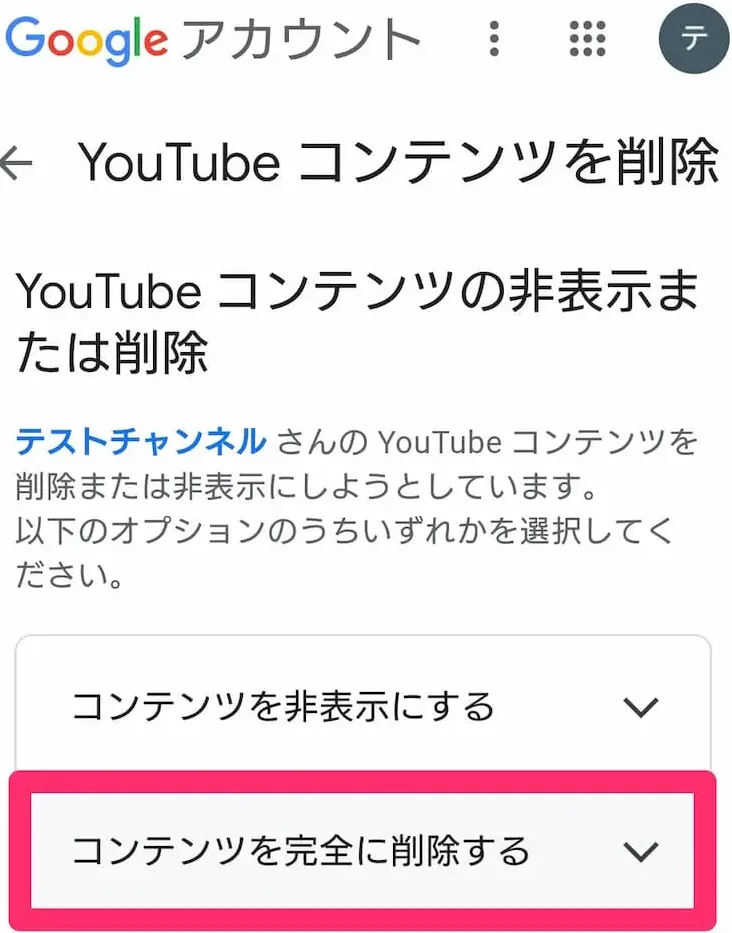
公式の手順を確認してもチャンネルが削除できない場合、まず確認したいのが、使用している端末とログインしているGoogleアカウントです。
原因1:スマホから削除しようとしている最も基本的な原因です。2026年10月30日時点の公式ヘルプでは、モバイル端末からチャンネルを完全削除できないと明記されています。
スマホアプリの再インストールやキャッシュ削除を繰り返しても、この公式仕様は変わりません。パソコンからYouTube Studioにアクセスする方法に切り替えてください。
原因2:別のGoogleアカウントでログインしているGoogleアカウントを複数使っている場合、削除したいチャンネルとは別のアカウントでログインしている可能性があります。
特に、個人用アカウントと仕事用アカウントを使い分けている人は注意が必要です。
YouTube Studioに表示されるチャンネル名やプロフィール画像を確認し、目的のチャンネルが選択されているか確かめましょう。
原因3:ブランドアカウントのチャンネルを操作しているブランドアカウントを利用している場合、GoogleアカウントとYouTubeチャンネルの関係が少し複雑になります。
同じGoogleアカウントで複数のチャンネルを管理していると、個人用チャンネルとは別にブランドアカウントのチャンネルが存在する場合があります。
目的のチャンネルが見つからない場合は、YouTubeのプロフィール画像からチャンネルを切り替え、管理対象を確認してください。Googleデータエクスポートでも、ブランドアカウントに関連する動画を取得する際には、そのアカウントへの切り替えが必要になる場合があります。
削除したYouTubeチャンネルは復元できる?完全削除したチャンネルについては、復元できると期待しないほうが安全です。
YouTube公式ヘルプは、完全削除によってアカウントの復元が困難になる可能性を説明しています。また、2018年12月19日に公開されたYouTubeコミュニティのTeamYouTube担当者による回答では、一度削除した動画やチャンネルは元に戻せないと案内されています。
このため、完全削除後に動画やコメントを元どおりに復元できる保証はありません。
非表示にしただけなら再び有効にできる一方、削除ではなく非表示を選んでいた場合は、チャンネルを再び有効にできます。
YouTube公式ヘルプでは、通常の非表示チャンネルについて、次の手順を案内しています。
- 該当するGoogleアカウントでYouTubeにログインする。
- チャンネル作成ページに進む。
- 表示されるフォームに必要事項を入力する。
- チャンネルを再有効化する。
ここで注意したいのが、ビジネス名など別の名前を使用するための選択肢をクリックしないことです。公式ヘルプによると、別のチャンネルが新規作成され、非表示にしたチャンネルが復元されない場合があります。
ブランドアカウントの場合は、YouTubeアプリのプロフィール写真から「設定」「アカウント」「チャンネルを追加または管理する」と進み、非表示のチャンネルを選択する方法も案内されています。
なお、Googleアカウント自体を誤って削除した場合には、一定期間内であればGoogleのアカウント復元機能を利用できる可能性があります。しかし、YouTubeチャンネルだけを完全削除したケースとは別の問題です。両者を混同しないようにしてください。
【FAQ】YouTubeチャンネル削除をスマホで行う際によくある質問
Q1:YouTubeチャンネルはiPhoneから削除できますか?
A1:2026年10月現在、公式ヘルプではモバイル端末からのチャンネル完全削除に対応していません。iPhoneのYouTubeアプリやYouTube Studioアプリではなく、パソコンからYouTube Studioを利用してください。
Q2:スマホのブラウザでPC版サイトを表示すれば削除できますか?
A2:PC版表示に切り替える方法はありますが、公式ヘルプはモバイル端末からの削除をサポートしていません。確実な操作方法としては、パソコンを利用することをおすすめします。
Q3:YouTubeチャンネルを削除するとGmailも消えますか?
A3:いいえ。YouTube Studioからチャンネルだけを削除する場合、ログインに使用しているGoogleアカウントは原則残ります。ただし、そのGoogleアカウント自体を削除すると、GmailやGoogleドライブなどにも影響します。
Q4:チャンネルを削除した後に同じGoogleアカウントでYouTubeを利用できますか?
A4:Googleアカウント自体が残っていれば、YouTubeへのログインは引き続き可能です。新しいチャンネルを作成することもできます。ただし、削除したチャンネルの動画やコメントなどが自動的に戻るわけではありません。
Q5:チャンネルを非表示にした後、元に戻せますか?
A5:はい。公式ヘルプに再有効化の手順があります。通常の非表示チャンネルとブランドアカウントでは操作方法が異なるため、自分のチャンネルの種類を確認してください。
2026年10月現在、YouTubeチャンネルの完全削除はスマホから実行できず、パソコンのYouTube Studioを利用する必要があります。YouTubeアプリやYouTube Studioアプリでチャンネル削除の項目が見つからない場合も、公式の対応範囲を理解すれば迷わず対処できます。
判断の要点は、今後そのチャンネルを再び使う可能性があるかどうかです。
- 今後もチャンネルを使わない:必要なデータを保存してから完全削除する。
- 一時的に活動を休止したい:チャンネルを非表示にする。
- 動画だけ整理したい:個別動画の削除や公開設定の変更を利用する。
- Googleサービスも利用終了したい:Googleアカウント削除の影響を別途確認する。
特に重要なのは、YouTubeチャンネルの完全削除とGoogleアカウントの削除を混同しないこと、そして削除後の復元を当てにしないことです。
動画やコメント、再生リストは、長期間かけて蓄積してきた大切なデータ可能性があります。削除ボタンを押す前に必要な情報を保存し、非表示という選択肢も比較する。それが、後悔しないYouTubeチャンネル整理の基本です。
2026年最新の公式案内に沿って操作し、自分の目的に合った方法を選びましょう。