100均でパソコン用マウスを探しているなら、まずチェックしたいのがダイソー、キャンドゥ、ワッツの3店舗です。2026年10月現在、各社の公式オンラインショップには、330円のワイヤレスマウスから550円のBluetooth対応・静音タイプ、770円の充電式モデルまで、複数の選択肢が掲載されています。
一方、セリアはマウス本体の販売情報が乏しく、マウスパッドなどの周辺用品が中心です。また、100均のマウスは価格だけで選ぶと、USBレシーバーが必要だったり、電池が別売りだったり、使用するOSによって一部機能が制限されたりすることがあります。
そこで、各社の公式商品情報と2026年の実使用レビューをもとに、販売店、価格、接続方式、DPI、静音性、電池方式を整理しました。普段使いからテレワーク、タブレット操作まで、購入後に困らない選び方を紹介します。
【結論】100均のマウスはどこに売ってる?4店舗の取扱状況を解説
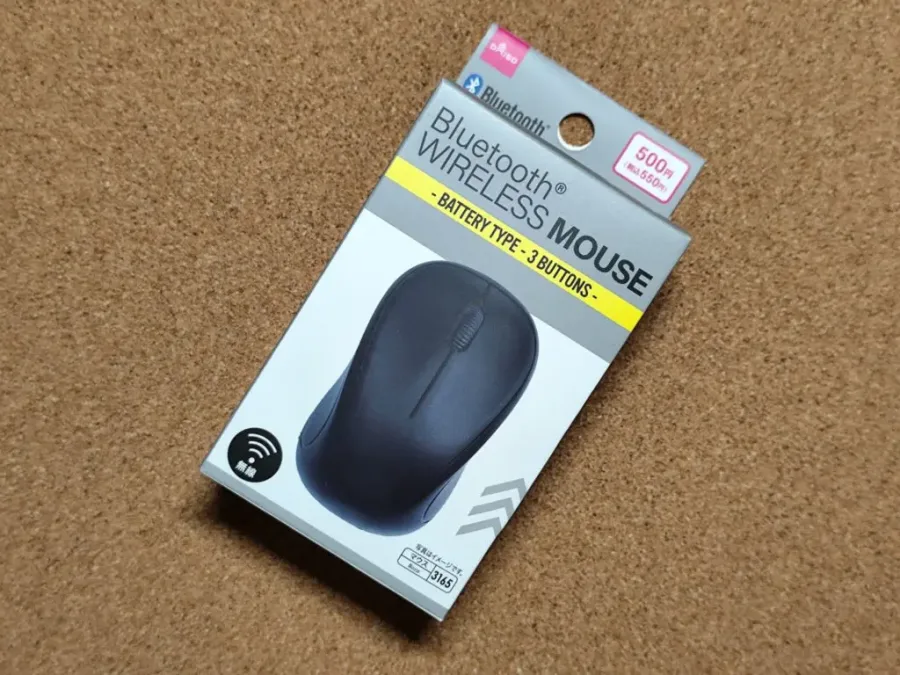
100均のマウスを探すなら、最初の候補はダイソーです。公式ネットストアでは複数のマウスが掲載されており、330円、550円、770円と予算に応じて選べます。
キャンドゥとワッツにも、Bluetooth対応モデルやUSBレシーバー式、有線タイプがあります。特にワッツは165円の有線マウスを掲載している点が特徴です。
ダイソー:価格と機能の選択肢が豊富ダイソーの公式ネットストアでは、マウス・USB用品のカテゴリーに複数のパソコン用マウスが掲載されています。
代表的な商品は次のとおりです。
- ワイヤレスマウス:税込330円
- ブルートゥース5ボタンマウス静音タイプ:税込550円
- Bluetooth・無線両用マウス:税込550円
- ワイヤレス静音マウス:税込770円
- 電池残量がわかる無線マウス:税込770円
特に注目したいのが、Bluetooth対応モデルとUSBレシーバー式を選べることです。ノートパソコンだけでなく、Bluetooth対応タブレットなどで使いたい人にも候補があります。
なお、公式ネットストアの掲載価格と実店舗の在庫は別です。店舗によって品ぞろえが異なり、オンラインで在庫状況を確認できない商品もあります。
キャンドゥ:BluetoothとUSBレシーバー式を展開キャンドゥの公式ネットショップでは、次の2種類のマウスを確認できます。
- USBレシーバーワイヤレスマウス:税込330円
- Bluetoothマウス静音:税込550円
330円の商品はUSBレシーバーを使うワイヤレス方式で、単4形アルカリ乾電池2本が必要です。
550円のBluetoothマウスはBluetooth 5.0対応の光学式で、単3アルカリ乾電池1本を使用します。静音タイプで、Windows、macOS、iOS、iPadOS、Android OSなどへの対応が商品ページに記載されています。
ただし、公式商品ページでは販売期間外と表示される商品もあるため、掲載されていることと現在購入できることは区別しておきましょう。
ワッツ:165円の有線マウスが特徴ワッツオンラインには「マウス・USB用品」という専用カテゴリーがあり、マウス本体も掲載されています。
代表的な商品は以下の3種類です。
- 有線マウス BLUE LED:税込165円
- USBレシーバー ワイヤレスマウス:税込330円
- Bluetooth 5ボタン静音マウス:税込550円
165円の有線タイプは、USB Type-A接続で、ケーブル長は約1.1m。800dpiの光学式センサーを採用し、ホイールを含めて3ボタンというシンプルな仕様です。
電池を必要としないため、充電や電池交換を避けたい人には魅力的な選択肢です。
セリア:マウス本体より周辺アクセサリーを探す店舗セリアについては、2026年10月末時点で、公式オンライン上に販売中のパソコン用マウス本体を確認できません。
マウスパッドやリストレストなど、パソコン周辺のアクセサリーは別途探せますが、USB接続のマウスやワイヤレスマウスを確実に購入したい場合は、ダイソー、キャンドゥ、ワッツを優先するのが現実的です。
ただし、100均は店舗ごとの仕入れや商品入れ替えがあるため、セリアの全店舗で本体が販売されていないとまでは断定できません。
【2026年10月最新】ダイソー・キャンドゥ・ワッツのマウス価格と種類を比較
各社の公式オンラインショップに掲載された商品を比較すると、同じ550円でも接続方式やボタン数、電源方式が異なることが分かります。
特に重要なのは、ワイヤレスという表記だけで判断しないことです。Bluetoothなのか、USBレシーバーを使う2.4GHz無線なのかによって、接続方法が変わります。
| 販売店・商品名 | 税込価格 | 接続方式 | 主な特徴 | 電源方式 |
|---|---|---|---|---|
| ダイソー ワイヤレスマウス | 330円 | 2.4GHz無線 | 3ボタン、1000・1200・1600dpi | 単4電池2本 |
| ダイソー ブルートゥース5ボタンマウス静音タイプ | 550円 | Bluetooth 5.0 | 静音、5ボタン、800・1200・1600dpi | 単3電池1本 |
| ダイソー Bluetooth・無線両用マウス | 550円 | Bluetooth・2.4GHz | 3ボタン、USBレシーバー付属 | 単4電池2本 |
| ダイソー ワイヤレス静音マウス | 770円 | Bluetooth・2.4GHz | 3ボタン、静音、充電式 | 内蔵充電池 |
| ダイソー 電池残量がわかる無線マウス | 770円 | 2.4GHz無線 | 残量表示、3ボタン、DPI切替 | Type-C充電式 |
| キャンドゥ USBレシーバーワイヤレスマウス | 330円 | USBレシーバー式 | コンパクトな無線タイプ | 単4電池2本 |
| キャンドゥ Bluetoothマウス静音 | 550円 | Bluetooth 5.0 | 光学式、静音タイプ | 単3電池1本 |
| ワッツ 有線マウス BLUE LED | 165円 | USB有線 | 800dpi、3ボタン、約1.1mケーブル | USB給電 |
| ワッツ USBレシーバーワイヤレスマウス | 330円 | 2.4GHz無線 | 5ボタン、DPI切替 | 単4電池2本 |
| ワッツ Bluetooth 5ボタン静音マウス | 550円 | Bluetooth | 静音、戻る・進むボタン | 単3電池1本 |
※価格は公式オンラインショップの掲載税込価格。商品の販売状況、在庫、仕様は変更される場合があります。Bluetooth 5ボタン静音マウスなど、複数店舗で同一JANコードの商品が掲載されているものもあります。
ダイソーの330円・550円・770円は何が違う?ダイソーの価格帯は、必要な機能を絞り込むと選びやすくなります。
330円モデルは、基本的なカーソル操作ができれば十分という人向けです。USBレシーバーをパソコンに挿し、単4電池2本を入れれば使えます。
550円モデルは、Bluetoothや静音性、複数のボタンなど、使い勝手を重視する人に向いています。特にBluetooth・無線両用モデルは、接続方法を選べる点が特徴です。
770円モデルは、充電式や電池残量表示など、日常的な使い勝手を高める機能を搭載しています。価格差はありますが、電池の管理や静音性を重視するなら検討する価値があります。
【接続方式を比較】100均の有線・2.4GHz無線・Bluetoothマウスはどう違う?
100均のマウス選びで最初に決めたいのが接続方式です。見た目が似ていても、パソコンへのつなぎ方は同じではありません。
有線マウス:電池切れの心配がない有線マウスは、USBケーブルをパソコンに直接接続して使用します。
ワッツの165円モデルは、USB Type-Aポートに接続するだけで使えるタイプです。電池や充電が不要で、接続も比較的簡単です。
メリットは次のとおりです。
- 電池交換や充電が必要ない
- USBレシーバーを紛失する心配がない
- 接続設定が簡単
- 購入価格を抑えやすい
一方、ケーブルが机の上で邪魔になったり、持ち運び時に絡まったりすることがあります。
自宅や職場の決まった場所で使うサブマウスなら、有線タイプは合理的な選択です。
2.4GHz無線マウス:USBレシーバーで手軽に接続2.4GHz無線マウスは、小さなUSBレシーバーをパソコンに接続して使う方式です。
ダイソーの330円モデルや、キャンドゥ・ワッツの330円モデルがこのタイプに該当します。
基本的な接続手順は以下のとおりです。
- マウスに指定された乾電池を入れる。
- 付属のUSBレシーバーを取り出す。
- パソコンのUSBポートにレシーバーを挿す。
- マウスの電源をオンにする。
商品によっては、ドライバーの追加インストールが不要で、自動認識されます。
注意したいのはUSBポートを1つ使用することです。USB Type-Cポートしかないノートパソコンでは、変換アダプターが必要になる場合があります。
Bluetoothマウス:USBポートを使わずに接続できるBluetoothマウスは、パソコンやタブレットに内蔵されたBluetooth機能を使って接続します。
ダイソーやキャンドゥの550円モデルなどが候補です。
USBレシーバーを必要としないため、USB端子が少ないノートパソコンやタブレットと相性がよい接続方式です。
接続する際は、マウスをペアリングモードにして、パソコンやタブレットのBluetooth設定画面から機器を選択します。
ただし、Bluetooth対応と書かれていても、すべてのOSやアプリで同じ機能が使えるわけではありません。特にサイドボタンやスクロール機能は、OSによる制限を確認しておく必要があります。
【性能・使い心地を検証】DPI・静音性・電池寿命の実力は?
価格が安くても、普段の作業に支障が出るなら意味がありません。購入前には、カーソルの動き、クリック音、電池の持ち、持ちやすさを確認したいところです。
DPIは800・1200・1600が中心DPIは、マウスを一定距離動かしたときに画面上のカーソルがどれだけ移動するかを示す感度の指標です。
一般的にDPIが高いほど、同じ距離を動かしたときにカーソルが大きく移動します。
- 800dpi:細かい操作をしたい場合の候補。
- 1200dpi:日常的なブラウジングや事務作業向け。
- 1600dpi:少ない手の動きでカーソルを移動させたい場合に便利。
ダイソーの550円Bluetooth静音タイプは800・1200・1600dpiの3段階切り替えに対応しています。330円のワイヤレスマウスも1000・1200・1600dpiを選択できます。
ただし、DPIの数値だけでマウスの性能を判断するのは適切ではありません。センサーの追従性、クリックの反応、ホイールの操作感なども使いやすさに影響します。
静音タイプはクリック音が気になる場所に便利100均にも静音を特徴とするマウスがあります。
ダイソーの550円「ブルートゥース5ボタンマウス静音タイプ」は、Bluetooth 5.0対応で、左右クリックの音を抑えたモデルです。ブラウザの戻る・進むに使えるサイドボタンも備えています。
キャンドゥやワッツにも、同じJANコード4562380816962の商品が掲載されています。
静かなオフィス、図書館、カフェ、自宅で家族が寝ている時間帯など、クリック音を抑えたい場面で候補になります。
ただし、静音といってもマウスのすべての操作音がなくなるわけではありません。ホイールや追加ボタンの音については、個別の仕様を確認しましょう。
電池寿命は商品ごとに異なる電池の種類は、購入後の維持費や使い勝手を左右します。
代表的な方式は3種類です。
- 単4乾電池式:ダイソー330円や550円の両用モデルなど。電池交換が必要。
- 単3乾電池式:550円のBluetooth静音タイプなど。電池切れの際は交換できる。
- 内蔵充電池式:770円モデルなど。USBケーブルで充電する。
注目したいのが、ダイソーの770円「電池残量がわかる無線マウス(3ボタン)」です。
公式商品情報によると、400mAhのリチウムイオン電池を内蔵し、USB Type-Cで充電する仕様です。充電時間は約2~3時間、使用時間は約72時間と記載されています。USBレシーバーで接続し、DPIは800・1200・1600の3段階に切り替えられます。
なお、Type-Cケーブルは別売りです。購入時にはケーブル代も考慮しましょう。
一方、乾電池式の商品では、公式情報に連続使用時間が記載されていないものもあります。使用頻度や電池の種類によって変わるため、根拠のない電池寿命の数字で比較するのは避けたいところです。
実際の使い心地と口コミから見える注意点2026年7月3日掲載のマイナビニュースでは、ダイソーの550円Bluetooth静音マウスを実際に使用したレビューが紹介されました。
レビューでは、Bluetooth接続、静音クリック、DPI切り替え、戻る・進むボタンなど、価格に対して機能が充実している点が評価されています。
一方で、購入前に知っておきたい注意点も指摘されています。
- macOSではサイドボタン機能が標準では使えない。
- サイドボタンは左側面にあるため、実質的に右利き向け。
- 進むボタンは親指を伸ばさないと届きにくい場合がある。
- Bluetooth接続後も、OSによって追加ボタンの設定が必要になる。
また、ワッツのUSBレシーバー式ワイヤレスマウスには、コンパクトで5ボタン搭載という点を評価する購入者レビューがあります。
有線マウスについては、電池切れを気にせず使えることや、価格の安さを評価するレビューが掲載されています。
ただし、各商品のレビュー件数は限られています。これらは実際の購入者やレビュー担当者の使用感を知る材料であり、すべてのユーザーに同じ評価が当てはまるわけではありません。
【失敗しない選び方】用途別におすすめの100均マウスを紹介
100均マウスは、価格よりも使用する機器や環境に合わせて選ぶことが大切です。
とにかく安く購入したい人:ワッツの165円有線マウス価格を優先するなら、ワッツの有線マウス BLUE LEDが候補です。
税込165円で、USB Type-A接続、800dpi、3ボタンというシンプルな仕様です。電池を購入する必要もありません。
自宅のパソコンで最低限の操作ができればよい人や、予備用マウスを探している人に向いています。
ノートパソコンで使いたい人:330円のUSBレシーバー式ノートパソコンで使うなら、ダイソーやキャンドゥ、ワッツの330円ワイヤレスモデルが選択肢になります。
ケーブルがないため、机の上をすっきりさせられます。USBレシーバーを直接接続できるパソコンなら、比較的簡単に導入できます。
ただし、USBポートの形状や空き状況は事前に確認しましょう。
タブレットやスマートフォンでも使いたい人:550円BluetoothモデルiPadやAndroidタブレットなどでも使用したいなら、Bluetoothモデルが便利です。
USBレシーバーが不要なので、タブレットの充電端子を塞がずに使えます。
ダイソーやキャンドゥの550円モデルは、Bluetooth 5.0に対応しています。購入時は、使用する端末のBluetoothバージョンと対応OSを確認してください。
静かな環境で使いたい人:550円または770円の静音モデルクリック音を抑えたい場合は、静音タイプを選びましょう。
550円のBluetooth静音モデルは乾電池式で、USBレシーバーを必要としません。一方、770円のワイヤレス静音マウスはBluetoothとUSBレシーバーの2WAYに対応し、充電式です。
接続方式と電源方式の両方を比較すると、自分に合ったモデルを見つけやすくなります。
長く使う予定の人:持ちやすさと保証・サポートも確認毎日長時間使用する場合は、価格だけでなく本体の厚みや大きさ、手のひらへのフィット感も大切です。
実際にダイソーの770円モデルについては、動作に問題はないものの、本体が薄く、手のひらにフィットしにくいという購入者レビューもあります。
また、ワッツの公式案内では、購入後に不具合があった場合はレシートを保管し、購入店舗に相談するよう案内されています。
毎日何時間も使う仕事用のメインマウスなら、メーカー製品の保証期間や修理・交換対応も含めて比較するとよいでしょう。
100均のマウスに関するよくある質問(FAQ)
Q1:100均でマウスを買うなら、どこの店舗がおすすめですか?
A1:種類の豊富さを重視するならダイソーがおすすめです。キャンドゥやワッツにもBluetoothやUSBレシーバー式のモデルがあります。安い有線タイプならワッツの165円モデルも候補です。
Q2:セリアにはパソコン用マウスは売っていますか?
A2:2026年10月末時点では、公式オンラインでマウス本体の販売情報を確認できません。マウスパッドなどの周辺用品は探せますが、本体が必要ならダイソーやキャンドゥ、ワッツを優先するとよいでしょう。
Q3:100均のワイヤレスマウスはBluetooth対応ですか?
A3:商品によって異なります。USBレシーバーを使う2.4GHz無線タイプと、Bluetoothで直接接続するタイプがあります。両方に対応するモデルもあるため、商品パッケージを確認してください。
Q4:100均のマウスにUSBレシーバーは付属していますか?
A4:USBレシーバー式の商品には付属するものがあります。Bluetooth専用モデルには基本的に不要です。レシーバーを紛失すると接続できなくなる可能性があるため、保管場所にも注意しましょう。
Q5:100均の静音マウスは本当にクリック音が小さいですか?
A5:静音仕様の商品は、一般的なクリック音を抑える設計です。ただし、ホイールや追加ボタンなど、すべての操作音が無音になるわけではありません。
Q6:100均のマウスはMacやiPadでも使えますか?
A6:対応商品であれば使用できます。ただし、Macではサイドボタンが使えないモデルがあり、iPadでも追加ボタンの割り当て設定が必要な場合があります。対応OSと機能制限を購入前に確認してください。
Q7:100均のマウスの電池はどれくらい持ちますか?
A7:商品や使用状況によって異なります。乾電池式では連続使用時間が公表されていない商品もあります。ダイソーの770円電池残量表示付きモデルは、公式情報で約72時間の使用時間が示されています。
2026年10月現在、100均ではダイソー、キャンドゥ、ワッツを中心に、さまざまなパソコン用マウスが販売されています。
価格はワッツの165円有線モデルから、ダイソーの770円充電式モデルまで幅広く、単純に安い商品を選ぶだけではなく、必要な機能を見極めることが大切です。
選び方の目安は次のとおりです。
- 安さと電池不要を優先するなら、ワッツの165円有線マウス。
- 手軽な無線接続なら、330円のUSBレシーバー式。
- タブレットでも使うなら、550円のBluetoothモデル。
- クリック音を抑えたいなら、550円・770円の静音モデル。
- 充電管理を重視するなら、770円の電池残量表示付きモデル。
一方、長時間の仕事やゲームで使用する場合は、持ちやすさ、センサー性能、耐久性、保証なども考慮したいところです。
100均マウスは、予備用やサブ用途、短時間の作業には十分検討できる選択肢です。購入前に接続方式と電源方式を確認し、自分のパソコンやタブレットに合った1台を選びましょう。
主な事実確認資料: ダイソー公式ネットストア、キャンドゥ公式ネットショップ、ワッツオンライン、マイナビニュースの2026年7月3日付実使用レビュー。