2026年10月現在、友達のiPhoneの現在地を確認したいときは、Apple純正の「探す」アプリを利用するのが基本です。「人を探す」機能を使えば、位置情報を共有している友達の居場所を地図上で確認でき、待ち合わせや合流にも役立ちます。ただし、相手の位置情報を本人の許可なく取得できるわけではありません。相手が位置情報を共有するか、こちらからのリクエストを承認する必要があります。
実際に設定する際は、位置情報共有の開始方法だけでなく、「位置情報が見つかりません」と表示される原因や、リアルタイムで現在地を確認できる条件、共有を解除する手順も知っておきたいところです。Apple公式サポートの案内をもとに、iPhone同士の位置情報共有からトラブル対処、プライバシー管理まで順番に解説します。
【基本知識】友達のiPhoneを探すことはできる?「探す」の人を探す機能とは
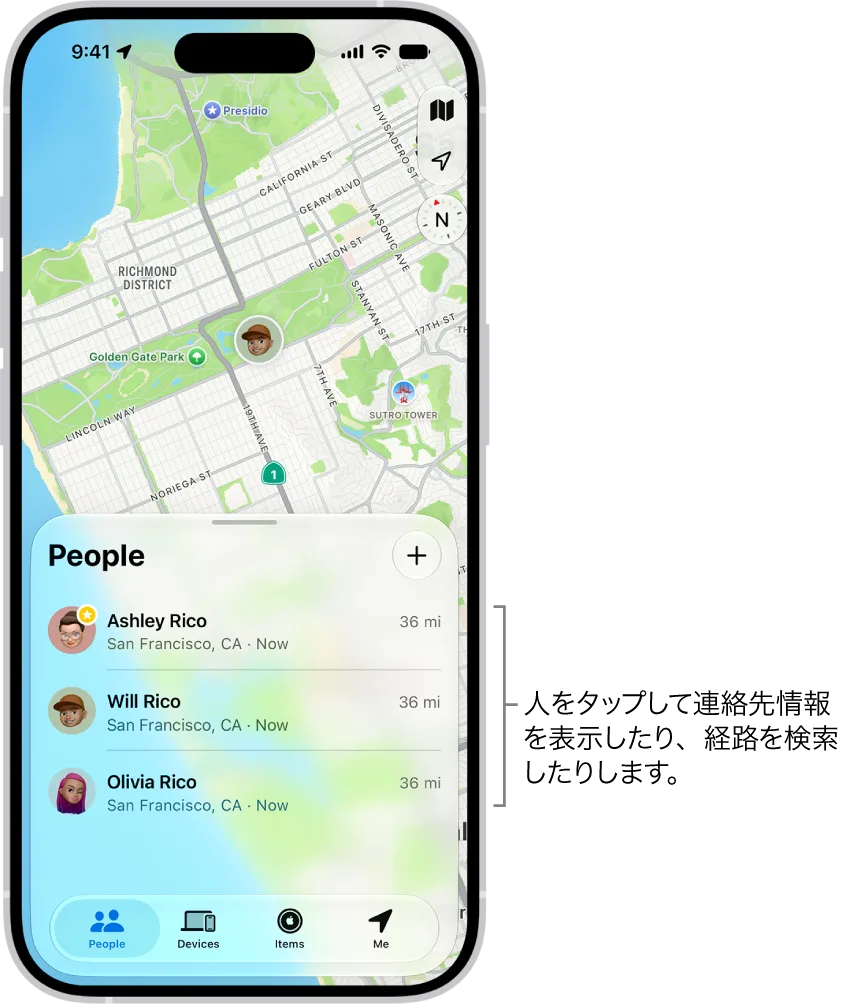
友達のiPhoneを探す場合、最初に理解しておきたいのが、Appleの「探す」アプリには大きく分けて「人を探す」と「デバイスを探す」という異なる機能があることです。
友達の現在地を確認したいなら、使用するのは「人を探す」です。友達本人が自分の位置情報を共有していれば、地図上で居場所を確認できます。一方、「デバイスを探す」は、自分のApple Accountに紐づいたiPhoneやiPadなどのApple製デバイスを探すための機能です。
「人を探す」は相手の同意が前提「人を探す」では、位置情報を共有している友達の現在地を確認できます。相手がまだ位置情報を共有していない場合は、位置情報のフォローをリクエストし、相手が承認することで確認できるようになります。
つまり、友達の電話番号やApple Accountのメールアドレスを知っているだけで、相手の居場所を自由に調べられるわけではありません。
位置情報共有は、本人が誰に、どの期間、自分の現在地を見せるかを選択する仕組みです。無断で追跡する機能ではなく、友人同士が合意のうえで利用するためのサービスと理解しておきましょう。
友達のiPhone本体をなくした場合は別の手順「友達のiPhoneを探す」という検索には、友達の居場所を確認したいケースと、友達が紛失したiPhone本体を探したいケースがあります。
後者の場合は、友達本人が自分のApple Accountで「探す」にサインインし、「デバイスを探す」から紛失した端末を確認するのが基本です。家族など、ファミリー共有の設定状況によっては別のApple製デバイスから確認できる場合もあります。
友達の現在地を確認する「人を探す」と、紛失端末を探す「デバイスを探す」は目的が異なるため、最初にどちらの状況なのかを整理することが大切です。
【実践手順】友達のiPhoneの現在地を確認する方法!「人を探す」の使い方
すでに友達と位置情報を共有しているなら、操作は難しくありません。iPhoneに標準搭載されている「探す」アプリを開き、相手の名前を選択するだけで現在地を確認できます。
手順1:「探す」アプリを開く最初に、自分のiPhoneで「探す」アプリを起動します。画面下部に表示される「人を探す」をタップしてください。
共有相手が登録されていれば、友達の名前が一覧に表示されます。
手順2:確認したい友達の名前を選ぶ一覧から位置情報を確認したい友達を選択します。相手が位置情報を共有している場合、地図上に現在地が表示されます。
表示された友達の情報から、場所の確認や連絡、マップでの経路表示なども行えます。待ち合わせ場所が分かりにくい場合は、経路を表示する機能も便利です。
手順3:まだ共有されていない場合はリクエストする友達の名前は表示されるものの位置情報が確認できない場合は、相手の名前をタップし、「位置情報のフォローをリクエスト」を選択します。
リクエストが相手に届いたら、友達側で承認してもらいます。相手が共有を許可すると、その位置情報を地図上で確認できるようになります。
なお、友達の名前が一覧に表示されない場合は、自分自身の位置情報共有がオンになっているかも確認してください。Apple公式の案内でも、リストに人が表示されない場合は、自分の位置情報を共有していることを確認するよう説明されています。
手順4:相手の位置情報を地図で確認する共有が成立すると、友達の位置情報が地図上に表示されます。相手の名前をタップすると、現在地の詳細を確認でき、必要に応じて「経路」を選択してマップアプリで道順を調べられます。
この機能は、駅での待ち合わせやイベント会場での合流、旅行中の友人との連絡などに役立ちます。
【比較・関係性】iPhoneの位置情報共有は3つの方法で使い分ける
iPhoneには、「探す」アプリだけでなく、メッセージやマップを使った位置情報共有の方法も用意されています。それぞれ共有の目的や継続時間が異なるため、状況に応じた使い分けが重要です。
Apple公式の位置情報共有に関する案内を整理すると、次のようになります。
| 機能・方法 | 主な目的 | 共有の仕組み | 適した場面 |
|---|---|---|---|
| 探す・人を探す | 友達の現在地を確認する | 相手の位置情報共有と承認が必要 | 友人や家族との継続的な共有 |
| メッセージで共有 | チャット相手に居場所を伝える | 一度だけの共有やライブ共有など | 待ち合わせや移動中の連絡 |
| マップで共有 | 現在地や目的地を伝える | 場所の共有や経路確認 | 集合場所の案内や道順の確認 |
| 正確な場所を見つける | 近くにいる友達との合流を支援する | 双方の対応機種などの条件が必要 | 人が多い場所での待ち合わせ |
友達とiMessageで連絡を取っている場合は、チャット画面から位置情報をリクエストできます。
操作手順は次のとおりです。
- 「メッセージ」アプリを開く。
- 位置情報を確認したい友達とのチャットを開く。
- 画面の「+」ボタンをタップする。
- 「位置情報」を選択する。
- 「リクエスト」をタップして送信する。
また、チャットで「どこにいますか?」と質問するメッセージを送信し、キーボード上部に表示される「位置情報をリクエスト」をタップする方法もあります。
相手が位置情報を共有すると、チャット上部の名前の下に位置情報が表示されます。相手の名前をタップすれば、マップで現在地を確認できます。
一度だけの共有とリアルタイム共有は違う位置情報共有には、現在地を一度だけ送る方法と、移動中の位置を継続的に共有する方法があります。
一度だけの共有では、その時点の居場所を相手に伝えられます。一方、ライブ位置情報を共有すると、相手は移動に伴う現在地の変化を確認できます。Appleの案内では、共有相手に移動方向や速度も表示されると説明されています。
ライブ位置情報の共有には、共有する側と受け取る側の両方にiOS 15以降を搭載したiPhoneが必要です。
短時間の待ち合わせなら一度だけの共有、旅行や移動中の合流ならライブ共有というように、必要な範囲で利用するのが合理的です。
【原因と対処法】友達のiPhoneに「位置情報が見つかりません」と表示される理由
「探す」の「人を探す」で友達の名前を選んだとき、「位置情報が見つかりません」と表示されることがあります。
この表示が出ても、直ちに相手が共有を拒否したと判断することはできません。共有設定や位置情報サービス、端末の通信状況などを順番に確認しましょう。
原因1:友達が位置情報を共有していない最初に確認したいのが、相手側の共有設定です。
友達が位置情報共有をオフにしている場合や、共有を停止した場合は、現在地を確認できません。
この場合は、友達本人に「探す」を開いてもらい、「自分」から「自分の位置情報を共有」がオンになっているか確認してもらいましょう。
原因2:位置情報サービスがオフになっているiPhone本体の位置情報サービスが無効になっていると、「探す」で位置情報を取得できない場合があります。
友達側のiPhoneで、次の設定を確認してもらってください。
- 「設定」を開く。
- 「プライバシーとセキュリティ」をタップする。
- 「位置情報サービス」を選択する。
- 位置情報サービスがオンになっているか確認する。
- アプリ一覧から「探す」を選択する。
- 位置情報へのアクセスが許可されているか確認する。
加えて、必要に応じて「正確な位置情報」もオンにします。正確な位置情報がオフの場合、アプリに共有される位置はおおよその範囲になります。
原因3:通信環境や端末の状態に問題がある位置情報の更新には、端末が位置情報を取得し、通信できる状態であることが関係します。
電波が弱い場所にいる場合や、端末の電源が切れている場合、バッテリーがなくなっている場合などは、最新の位置情報を取得できない可能性があります。
Wi-Fiやモバイルデータ通信が利用できる場所で再確認してもらい、必要に応じてiPhoneを再起動することも対処法の一つです。
原因4:自分側の位置情報共有が設定されていない見落としやすいのが、自分自身の位置情報共有設定です。
Appleの案内では、「人を探す」のリストに相手が表示されない場合、自分の位置情報を共有しているか確認するよう案内されています。
自分のiPhoneで「探す」を開き、「自分」タブから「自分の位置情報を共有」を確認してください。
なお、友達の名前が一覧にあるのに位置情報だけが表示されない場合は、相手側の共有状態と「探す」に対する位置情報サービスの許可を優先的に確認しましょう。
【精度を高める】iPhoneの正確な位置情報と「正確な場所を見つける」の違い
友達の現在地を確認できても、地図上の位置が少しずれていると、実際の合流では困ることがあります。特に大型商業施設や駅、イベント会場などでは、地図に表示された場所だけで相手を見つけるのが難しいケースもあります。
ここで理解しておきたいのが、「正確な位置情報」と「正確な場所を見つける」という2つの機能の違いです。
正確な位置情報はアプリの位置情報精度に関する設定「正確な位置情報」は、アプリに対して詳細な位置情報を提供するかどうかを管理する設定です。
設定方法は次のとおりです。
- 「設定」を開く。
- 「プライバシーとセキュリティ」をタップする。
- 「位置情報サービス」を選択する。
- 「探す」をタップする。
- 「正確な位置情報」をオンにする。
この設定をオフにすると、アプリにはおおよその位置情報だけが提供されます。友達との待ち合わせで場所を細かく確認したい場合は、設定状況を確認しておきましょう。
正確な場所を見つける機能は近くの友達との合流に便利Appleには、対応するiPhoneの「探す」アプリを使い、近くにいる友達と落ち合うための「正確な場所を見つける」機能も用意されています。
通常の地図表示だけでは相手の位置を特定しにくい場面で、合流を支援する機能です。
ただし、利用には自分と友達の双方が対応するiPhoneモデルを携帯していることが必要です。Appleの案内では、一部の国や地域では利用できないとも説明されています。iPhone 15以降の対応モデル同士で利用できる機能ですが、機種や地域による条件を確認してください。
なお、通常の位置情報共有と、この近距離での合流支援機能は別のものです。対応機種でなくても、通常の「人を探す」による位置情報共有を利用できる場合があります。
【プライバシー対策】友達との位置情報共有を停止・解除する方法
位置情報共有は便利ですが、常に現在地を見せ続ける必要があるとは限りません。旅行や待ち合わせが終わったとき、共有する相手を変更したいときなどは、設定から共有を停止できます。
特定の友達との共有だけを停止する特定の相手に対して位置情報を見せたくない場合は、次の手順で停止できます。
- 「探す」アプリを開く。
- 「人を探す」をタップする。
- 共有を停止したい友達の名前を選択する。
- 「自分の位置情報の共有を停止」をタップする。
- 確認画面で「位置情報の共有を停止」を選択する。
これで、その相手に対する位置情報共有を停止できます。
全員との位置情報共有をオフにするすべての共有相手に現在地を見せたくない場合は、「探す」の「自分」タブを開き、「自分の位置情報を共有」をオフにします。
ただし、再びオンにすると以前の共有相手が再度位置情報を確認できるようになるため、共有相手を整理したい場合は個別の設定も確認しておくことが大切です。
共有を一時的に非表示にする方法Appleの案内では、特定の友達との共有について、一時的に位置情報を非表示にする方法も用意されています。
「人を探す」で対象の友達を選び、その他のボタンから「位置情報を非表示」を選択します。完全に共有を停止する操作とは異なるため、目的に応じて使い分けてください。
「探す」アプリを削除するだけでは共有は停止しない注意したいのが、「探す」アプリをiPhoneから削除しても、それだけでは以前の位置情報共有が停止されないことです。
Appleは、アプリを削除した場合でも、以前に共有していた相手が引き続き位置情報を確認できる場合があると案内しています。
共有を確実に停止したい場合は、アプリを削除するのではなく、位置情報共有の設定そのものを変更してください。
また、Appleの案内によると、特定の相手との位置情報共有を1つのアプリで停止すると、ほかの対応アプリでもその相手との共有が停止します。共有停止時に相手へ通知は届かないとされていますが、相手が共有状況を確認すれば気づく可能性はあります。
位置情報は個人の行動範囲や生活パターンに関係する情報です。共有期間を必要以上に長く設定せず、使い終わったら見直す習慣を持つことが大切です。
【友達のiPhoneの探し方】に関するよくある質問(FAQ)
Q1:友達のiPhoneの現在地を相手に知られずに確認できますか?
A1:通常の「人を探す」機能では、相手が位置情報を共有するか、リクエストを承認する必要があります。相手に無断で現在地を取得する機能ではありません。
Q2:友達の電話番号だけでiPhoneの位置を調べられますか?
A2:電話番号だけで相手の現在地を調べることはできません。「探す」やメッセージなどで相手が位置情報を共有する必要があります。
Q3:友達のiPhoneがAndroidでも位置情報を確認できますか?
A3:Appleの「探す」の「人を探す」はAppleの位置情報共有機能です。Android端末との間で同じ方法を利用できるとは限りません。Androidの友達とは、対応する地図サービスなど別の共有方法を相談してください。
Q4:友達が位置情報を共有しているのに地図に表示されないのはなぜですか?
A4:位置情報サービスがオフになっている、友達側の「探す」へのアクセスが許可されていない、通信環境に問題があるなどの可能性があります。双方の共有設定と通信状態を確認してください。
Q5:友達の位置情報はリアルタイムで更新されますか?
A5:ライブ位置情報を共有している場合、移動に合わせて位置情報が更新されます。ただし、通信状況や端末の状態などによって更新が遅れる場合があります。
Q6:友達との位置情報共有を停止すると相手に通知されますか?
A6:Appleの案内では、特定の相手との共有を停止しても、その相手に通知は届きません。ただし、相手が「探す」などを確認すれば、共有が停止したことに気づく可能性があります。
Q7:友達の位置情報を一度だけ共有してもらうことはできますか?
A7:できます。メッセージやマップを使い、現在地を一度だけ共有してもらう方法があります。継続的な位置情報共有を設定しなくても、待ち合わせ場所を伝えられます。
友達のiPhoneの現在地を確認したい場合、最も基本的な方法はApple純正の「探す」アプリにある「人を探す」機能です。相手が位置情報を共有していれば、地図上で現在地を確認でき、必要に応じて経路を表示することもできます。
まだ共有されていない場合は、「位置情報のフォローをリクエスト」を送信し、相手の承認を待ちましょう。メッセージから位置情報をリクエストする方法もあります。
「位置情報が見つかりません」と表示された場合は、相手の共有設定、位置情報サービス、「探す」へのアクセス許可、通信環境を順番に確認することが解決への近道です。
また、位置情報の共有は必要な期間だけに限定し、利用後は適切に停止することも忘れてはいけません。現在地を確認する便利さと、相手のプライバシーを守ることは両立できます。
【プロの結論】 友達のiPhoneを探すときに大切なのは、位置情報を取得する技術だけでなく、誰が、誰に、どの範囲で居場所を共有するのかを理解することです。普段の友人との連絡には「人を探す」、一時的な待ち合わせにはメッセージでの共有、近距離での合流には対応機種の「正確な場所を見つける」と、目的別に使い分けるのが賢い方法です。2026年もAppleの位置情報共有機能を安全に活用するため、共有設定と停止方法の両方を把握しておきましょう。
主な情報源: Appleサポート「iPhoneの『探す』で友達を探す」「iPhoneの『探す』で友達を追加する/削除する」「iPhoneの『探す』で位置情報を共有する」「iPhoneで位置情報を共有する」「iPhoneの『メッセージ』で位置情報を共有する」「iPhoneで共有する位置情報を制御する」「iPhoneの『正確な場所を見つける』を使って友達と落ち合う」。