好きな人や推しからメールが届いたような画像を作れる「メル画メーカー」。2000年代のガラケー文化から生まれたメル画は、受信メールの画面に差出人、件名、本文などを配置した画像で、平成レトロなデザインを楽しめるコンテンツとして親しまれてきました。2026年現在も、ブラウザで無料作成できる「もじまる」や、スマートフォン向けアプリ「メルポケ」など、複数の選択肢があります。
ただし、以前から存在するメル画メーカーと新しいサービスでは、対応端末、フォント、背景設定、広告、保存形式などが異なります。この記事では、現在利用できる主なサービスを比較しながら、初めてでも迷わないメル画の作り方、文字入れ、画像保存・共有の手順、著作権や利用上の注意点まで解説します。
【2026年最新】メル画メーカーとは?現在も無料で使えるサービスはある?
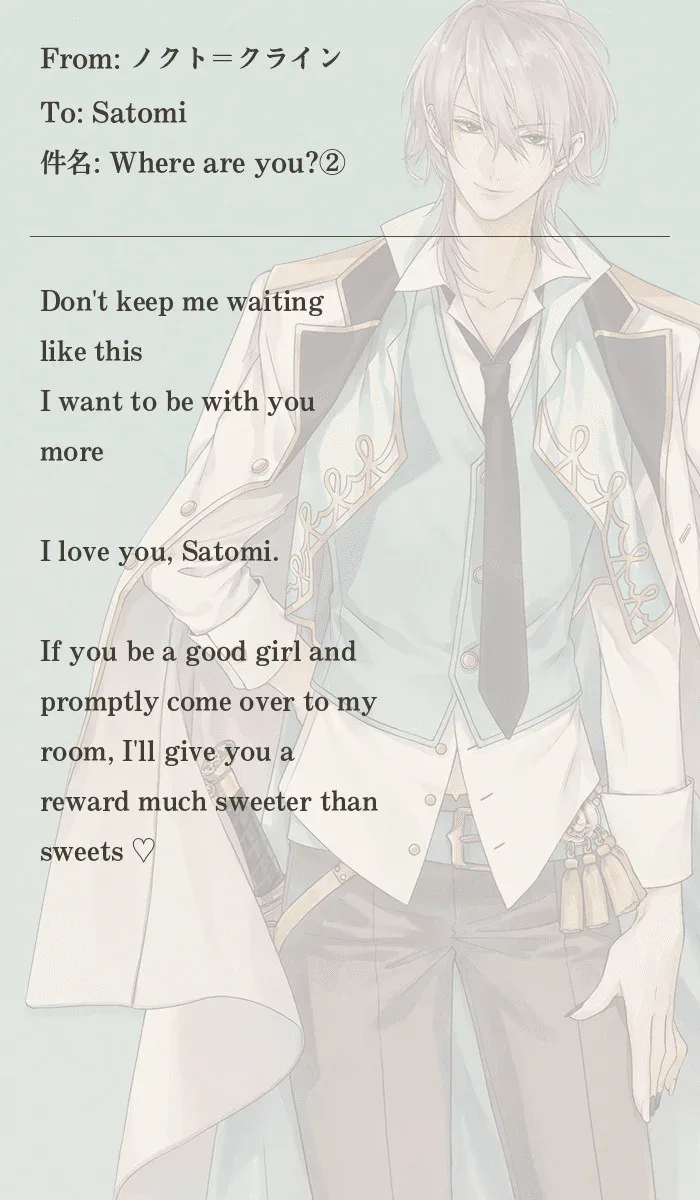
メル画とは、携帯電話の受信メール画面を模した画像のことです。差出人(From)、件名(Subject)、本文、受信画面の表示などを組み合わせ、実際にメールを受け取ったようなデザインに仕上げます。
2000年代のフィーチャーフォン、いわゆるガラケーが普及していた時代には、好きな人からのメッセージを再現したり、好きな芸能人やアニメキャラクターからメールが届いたという設定で画像を作ったりする楽しみ方が広がりました。
現在のメル画メーカーは、こうした懐かしい受信メールのデザインを再現する画像作成ツールです。実際にメールを送受信する機能ではなく、入力した文字や設定を一枚の画像にまとめる仕組みになっています。
2026年は「もじまる」が有力なブラウザ版の選択肢2026年11月現在、手軽にメル画を作りたい人に注目したいのが、画像作成サイト「もじまる」です。
同サイトは2026年6月1日に大幅リニューアルを実施し、ガラケー時代のメル画メーカーやデコ文字メーカーなどを復活させました。現在は平成カルチャーのカテゴリーからメル画を作成できます。
2026年10月2日にはフォント見本一覧ページの再設置と、メル画の文字が一部環境でガラケー風のドット文字にならない不具合の修正も告知されています。懐かしい見た目を再現するための調整が続いている点も特徴です。
昔のメル画メーカーも利用できる従来型のメル画メーカーとして知られるNiSのサービスも、ウェブページを確認できます。公式ページにはPC・携帯対応と無料利用が案内されており、背景の明るさ、フォント、文字色、画像サイズ、画像形式などを設定できる仕様です。
ただし、同サイトの更新履歴には2019年8月16日のHTTPS化に関する記録があります。現在ページを閲覧できることと、最新端末での動作や継続的なサポートが保証されていることは別です。新しいスマートフォンで利用する場合は、保存まで正常に動くか確認しておきましょう。
アプリ版は「メルポケ」に名称変更スマートフォン向けには「メル画メーカー - メルポケ」というiPhone・iPad対応アプリもあります。App Storeの掲載情報によると、2025年11月23日のバージョン1.5.0でiOS 26への対応が案内され、アプリ名も「メルポケ」に変更されています。
つまり、2026年にメル画メーカーを探す場合は、従来のウェブサービスだけでなく、リニューアルされたブラウザ版とアプリ版を区別して選ぶことが大切です。
【徹底比較】無料メル画メーカーおすすめ4選と特徴
メル画メーカーを選ぶ際は、無料かどうかだけでなく、文字の自由度、背景画像の設定、スマホ対応、広告の有無、保存機能まで確認したいところです。
2026年に利用を検討できる主なサービスを整理しました。
| サービス | 料金・対応環境 | 主な特徴 | 注意点 |
|---|---|---|---|
| もじまる | 無料・ブラウザ版 | 背景画像、背景色、文字色、デコレーション、PNG保存 | ページ内に広告表示あり |
| NiS メル画メーカー | 無料・PC、携帯対応のウェブ版 | フォント、文字色、背景の明るさ、GIF形式など | 更新履歴が古く、現在の端末での動作確認が必要 |
| メルポケ | 無料ダウンロード・iPhone、iPad | 30種類以上のフォント、文字サイズ、行間、透明度、プレビュー | 一部機能は月額390円の購読対象 |
| トークメーカー | 無料・ブラウザ版 | LINE風・Instagram風の会話画面を作成 | メール画面ではなくチャット画面向け |
もじまるの強みは、ブラウザだけで作成できる手軽さです。会員登録やアプリのインストールが不要で、送信者名、日付、件名、メッセージを入力するだけでメール風画像を作れます。
背景画像をアップロードする機能に加え、グレー、ネイビー、ブラック、ピンク、ミント、ホワイトなどの背景色を選択できます。ハートやスター、キラキラ、音符、フラワーといったデコレーションも用意されています。
個人で楽しむ目的なら、まず試したい候補です。スマートフォンでも利用しやすく、作成した画像はPNG形式で保存できます。
2. NiS:昔ながらのメル画を再現したい人向けNiSのメル画メーカーは、従来型のメル画作成機能を備えています。差出人、件名、本文を入力し、背景の明るさやフォント、文字色を調整して画像を生成する方式です。
入力文字数にも設定があり、差出人は13文字まで、件名は11文字まで、本文は1行15文字・最大14行という仕様が掲載されています。昔の携帯電話のメール画面を意識した作りが特徴です。
ただし、古い仕様を前提とした画面のため、最新ブラウザでの表示や画像保存については事前確認をおすすめします。
3. メルポケ:フォントや文字の見た目にこだわりたい人向けメルポケは、メル画を細かくカスタマイズしたい人に向いたiOSアプリです。
App Storeの説明では、30種類以上のフォント、文字サイズ、文字色、行間、画像透明度の変更に対応。リアルタイムプレビューや、自分で作成したメル画の一覧表示、ダークモードも備えています。
アプリのダウンロード自体は無料ですが、月額390円のサブスクリプションが設定されています。購読すると全フォントの利用、文字色変更、アプリ名の非表示、広告非表示、メル画一覧の表示制限解除などが利用できます。
無料版と有料機能の違いを確認してから使うのが賢明です。
4. トークメーカー:メールより会話スクショ風にしたい人向けメール形式に限定せず、LINE風やInstagram風の会話画像を作りたい場合は、トークメーカーも代替候補になります。
ブラウザで利用でき、会員登録やインストールは不要です。スマートフォン、タブレット、PCに対応し、文字やフォント、配色、参加者、アイコンなどを編集できます。
ただし、こちらは受信メール画面ではなく、チャットやDMの画面を再現するサービスです。メル画独特の平成レトロな受信画面を作りたい場合は、もじまるなどの専用メーカーが適しています。
【初心者向け】メル画の作り方・文字入れ・背景設定を解説
ここからは、ブラウザ版のもじまるを例に、メル画の作成方法を紹介します。基本的には、メール情報を入力してデザインを調整し、プレビューを確認して保存するだけです。
STEP1:メル画メーカーを開いて基本情報を入力する最初に、メル画メーカーの編集画面を開きます。
もじまるでは、次の項目を設定できます。
- 送信者名:メールを送ってきた人物やキャラクターの名前。
- 日付:メールを受信したように見せる日時。
- 件名:メールのタイトル部分。
- メッセージ:画面中央に表示する本文。
例えば、推しから届いたメール風画像を作るなら、送信者名にキャラクター名、件名に「今日はありがとう」などの短い文章を設定すると、雰囲気を出しやすくなります。
本文は長くしすぎず、適度に改行すると、実際のメール画面に近い読みやすい仕上がりになります。
STEP2:背景画像・背景色を設定する続いて、メル画の印象を左右する背景を設定します。
もじまるでは、背景画像をアップロードする方法と、用意された背景色を選ぶ方法があります。
背景設定の要点は、本文の文字が読みやすいことです。例えば、次のような組み合わせが考えられます。
- ピンク:恋愛系、かわいい雰囲気のメル画。
- ミント:爽やかで柔らかい印象。
- ネイビー:落ち着いた夜のメール風デザイン。
- ブラック:文字色とのコントラストを強調したい場合。
- ホワイト:シンプルで読みやすい仕上がり。
写真を背景に使用する場合は、人物や模様が本文と重ならないように調整するのがおすすめです。
STEP3:メル画の文字入れとフォントを調整するメル画の完成度を左右するのが文字入れです。
もじまるの専用メル画メーカーでは、文字色としてブラック、ホットピンク、パープル、ブルー、レッド、ゴールド、ホワイトなどを選べます。
加えて、専用フォントとしてガラケー丸ゴシックが用意されています。これは昔の受信メール画面を思わせるドット調の丸ゴシックです。
フォントの種類を豊富に選びたい場合は、メルポケも候補になります。アプリでは30種類以上のフォントが案内されており、文字サイズや行間まで細かく調整できます。
なお、もじまるのフォント見本ページでは、ドットゴシックやガラケー丸ゴシックのほか、手書き風や丸ゴシック系のフォントも紹介されています。ただし、すべてのフォントがメル画メーカー内で選択できるわけではありません。
STEP4:デコレーションを追加して仕上げる必要に応じて、ハート、スター、キラキラ、音符、フラワーなどの装飾を追加します。
装飾は多ければよいわけではありません。本文の文字が隠れないようにし、件名や送信者名の周辺など、空いている場所に配置すると自然です。
STEP5:プレビューで確認する保存前には、必ず完成イメージを確認します。
特にチェックしたいのは、文字の切れ、改行の不自然さ、背景と文字色のコントラスト、装飾と本文の重なりです。
スマートフォンの小さな画面で読んだときにも、本文が無理なく読める状態にしておきましょう。
【保存・共有ガイド】メル画をスマホに保存する方法と対応端末
メル画は画像として保存しておけば、スマートフォンの待ち受け、SNS投稿、友人との共有などに利用できます。
メル画の保存方法:PNG形式でダウンロードもじまるでは、編集画面またはプレビューにある「メル画を保存する」ボタンを押すと、PNG画像としてダウンロードできます。
一般的な保存手順は次のとおりです。
- メル画の文字や背景を編集する。
- プレビューで完成状態を確認する。
- 「メル画を保存する」をタップする。
- ブラウザのダウンロード処理を確認する。
- 端末の写真アプリやダウンロードフォルダから画像を確認する。
もじまるの使い方ガイドでは、保存画像はPNG形式でダウンロードされ、端末のダウンロードフォルダや写真アプリに保存されると案内されています。
iPhoneで保存できない場合iPhoneで画像がうまく保存できない場合は、まずブラウザのダウンロード状況を確認しましょう。
保存に失敗する場合は、プレビュー画像を長押しして保存する方法もあります。Safariなどのブラウザでは、画像を長押しすると写真への保存や共有に進める場合があります。
保存先が分からない場合は、「写真」アプリと「ファイル」アプリの両方を確認してください。
Androidで保存できない場合Androidの場合は、Chromeなどのブラウザで画像をダウンロードし、端末のダウンロードフォルダや写真アプリを確認します。
保存先が見つからない場合は、ブラウザのダウンロード履歴を確認してください。端末の設定によっては、写真やファイルへのアクセス許可が必要になることもあります。
メル画の画像共有方法保存したメル画は、SNSやメッセージアプリなどを通じて共有できます。
- LINE:友人との会話で画像を送る。
- X:平成レトロや推し活の投稿素材として使う。
- Instagram:ストーリーズや投稿に掲載する。
- スマートフォンの待ち受け:お気に入りのメル画を壁紙として設定する。
共有前には、画像に個人情報が含まれていないか確認しましょう。実在する人物の名前や写真を使用している場合は、本人のプライバシーや肖像権にも配慮が必要です。
スマホ対応で選ぶならブラウザ版とアプリ版のどちら?スマートフォンで手軽に作るなら、ブラウザ版のもじまるが便利です。インストールやアカウント登録を必要とせず、iPhoneとAndroidのどちらでもブラウザから利用できます。
一方、フォントや文字サイズなどを細かく調整したいiPhoneユーザーにはメルポケが候補になります。アプリ内に作成画像の一覧を表示できるため、複数の作品を管理したい人にも向いています。
【広告・著作権に注意】メル画メーカーの利用前に知っておきたいこと
無料で使えるメル画メーカーでも、広告表示や有料機能、画像の利用条件はサービスによって異なります。特に、SNSへの投稿や商用利用を考えている場合は、利用規約を確認する必要があります。
無料サービスでも広告が表示されることがあるもじまるのメル画メーカーには広告表示があります。無料で利用できる一方、編集画面やページ内に広告が掲載される仕様です。
メルポケもApp Storeの掲載情報でアプリ内広告が案内されています。月額390円のサブスクリプションでは広告非表示が利用できます。
つまり、無料でメル画を作ることと、広告なしですべての機能を使えることは同じではありません。課金する場合は、料金だけでなく自動更新の条件も確認してください。
アップロードした写真や入力内容の取り扱い画像をアップロードするタイプのメーカーでは、写真がどこで処理されるかも重要です。
もじまるの使い方ガイドによると、アップロードした写真や入力内容はブラウザ内で処理され、サーバーには送信・保存されない仕組みです。
ただし、これは同サービスについての案内です。他のアプリやウェブサービスにも同じ仕組みが採用されているとは限りません。
メルポケについては、App Storeのプライバシー情報で、ユーザーIDや使用状況データなどがトラッキングや広告、分析に利用される可能性が開示されています。これは開発者による申告情報であり、Appleが検証したものではないとの注記もあります。
プライベートな写真や個人情報を扱う場合は、サービスごとのプライバシーポリシーを確認しておきましょう。
著作権・肖像権:推しやアニメキャラクターの画像を使う場合メル画を作る際に気をつけたいのが、背景に使う写真やキャラクター画像の権利です。
自分で撮影した写真や、自分で制作したイラストを使う場合は比較的扱いやすい一方、アニメや漫画のキャラクター、芸能人の写真、他人が制作したイラストなどには著作権や肖像権が関係する場合があります。
特に、次のような利用には注意が必要です。
- 許可なく他人の写真を背景に使用する。
- アニメや漫画の公式画像を無断で加工・再配布する。
- 実在する人物が実際に送ったメールであるかのように誤認させる。
- 企業やサービスの公式アカウントが発信したように見せかける。
- 他人の個人情報やプライベートなメッセージを画像に含める。
また、もじまるの利用ガイドでは、個人利用や収益化SNSでの利用は原則無料と案内されています。一方、同サービスそのものを主なコンテンツとして見せる動画・配信などはライセンスの対象です。
同人誌、メディア記事、動画などの商用利用には、単発500円の応援ライセンス、または月額500円のCreator Licenseが案内されています。継続的・大規模なメディア利用や企業利用は、法人ライセンスの個別見積もりが必要です。
加えて、作成物の商標・意匠登録は禁止されています。画像の利用範囲は、作成したサービスの利用規約に従って判断しましょう。
メル画は実際のメールではないメル画メーカーで作成した画像は、メール画面を再現した画像です。実際にメールが送信されたり、相手の受信箱に届いたりすることはありません。
この点は、SNSで画像を公開するときにも大切です。創作やネタ画像として楽しむ場合は問題がなくても、実際に届いたメールの証拠であるかのように公開すると、誤解やトラブルにつながる可能性があります。
特に、実在の人物や企業の名前を使う場合は、創作画像であることが分かる形で共有するのが安心です。
【プロの結論】メル画メーカーの選び方とおすすめの代替ツール
メル画メーカーは、どのサービスが最も高機能かという基準だけで選ぶ必要はありません。作りたい画像の雰囲気と、どこまで細かく編集したいかによって最適な選択肢が変わります。
目的別に選ぶならこの3パターン無料で簡単にメル画を作りたい人:もじまるがおすすめです。登録不要で、背景画像、文字色、装飾を設定してPNG画像を保存できます。スマートフォンでもブラウザから利用できます。
フォントや文字の細かな調整を重視する人:メルポケが候補です。30種類以上のフォントや文字サイズ、行間、画像透明度を調整できます。ただし、iPhone・iPad向けであり、一部機能には月額390円の購読が必要です。
昔ながらのガラケー風メール画面を再現したい人:NiSのメル画メーカーも比較対象になります。フォントや背景の明るさ、画像形式などを選べる仕様ですが、古いサービスのため最新環境での動作確認が必要です。
メル画メーカーの代替ツールは何がある?メル画以外の画像を作りたい場合は、目的に合わせて別のメーカーを使う方法もあります。
- トークメーカー:LINE風やInstagram風の会話画面を作りたい場合に適している。
- もじまるの文字画メーカー:平成レトロな文字画像やネオン風の文字を作りたい場合に便利。
- もじまるのデコ文字メーカー:ガラケー時代のデコ文字や装飾を楽しみたい場合に向いている。
- もじまるの画像加工ツール:背景画像や写真の加工、コラージュなどを行いたい場合に便利。
特にトークメーカーは、メル画とは違う会話形式の画像を作れる点が特徴です。LINE風の吹き出しやInstagram風のDMなど、現代のSNSに近い画面を再現したい場合に適しています。
失敗しないためのチェックポイントサービスを選ぶ前に、次の5項目を確認すると失敗を減らせます。
- 料金:基本無料なのか、有料機能や月額課金があるのか。
- 編集機能:背景、文字色、フォント、文字サイズを変更できるか。
- 対応端末:iPhone、Android、PCのどれで利用できるか。
- 保存形式:PNGやGIFなど、希望する形式で保存できるか。
- 利用規約:個人利用、SNS投稿、商用利用にどのような条件があるか。
特に、無料という表示だけで判断しないことが重要です。アプリのダウンロードが無料でも、一部フォントや広告非表示などが有料になっているケースがあります。
また、画像を保存する前に、実際の利用端末でプレビューを確認することも大切です。PCで作った画像とスマートフォンで見た画像では、文字の読みやすさや表示バランスが異なる場合があります。
【メル画メーカー】に関するよくある質問(FAQ)
Q1:メル画メーカーは2026年現在も無料で使えますか?
A1:はい。もじまるでは、会員登録やアプリのインストールをせずに、無料でメル画を作成できます。ただし、メルポケなどのアプリには有料機能やサブスクリプションが設定されているため、サービスごとの料金体系を確認してください。
Q2:スマートフォンだけでメル画を作れますか?
A2:作れます。もじまるはブラウザから利用でき、iPhoneとAndroidのスマートフォンで作成・保存が可能です。アプリを使いたい場合は、iPhone・iPad対応のメルポケも選択肢になります。
Q3:メル画のフォントは自由に変更できますか?
A3:サービスによって異なります。もじまるのメル画メーカーではガラケー風の専用フォントが特徴です。より多くのフォントや文字サイズ、行間を調整したい場合は、30種類以上のフォントを用意するメルポケが候補になります。
Q4:作成したメル画はどの形式で保存できますか?
A4:もじまるではPNG形式で保存できます。NiSの従来型メーカーでは画像サイズやGIFなどの形式を選べる仕様です。保存した画像は、端末の写真アプリやダウンロードフォルダで確認できます。
Q5:メル画メーカーで作った画像をSNSに投稿しても大丈夫ですか?
A5:利用規約の範囲内であれば、個人利用やSNS投稿に活用できます。ただし、背景に使用した写真やキャラクター画像の著作権・肖像権には注意が必要です。また、他人の実際のメールや公式発表と誤認させるような使い方は避けましょう。
メル画メーカーは、ガラケー時代の受信メール画面を再現できる画像作成ツールです。2026年現在も、もじまるのブラウザ版やNiSの従来型メーカー、iOS向けのメルポケなど、複数の選択肢があります。
初めてメル画を作るなら、登録不要・無料で使えるもじまるから始めるのが手軽です。フォントや文字サイズまでこだわりたい場合はメルポケ、昔ながらのメール画面を再現したい場合はNiSも比較してみてください。
背景設定や文字入れだけでなく、PNG画像の保存方法、広告表示、利用規約、著作権まで確認しておけば、作成後のトラブルも防ぎやすくなります。
平成レトロの懐かしさを楽しむのも、推しからメールが届いたような画像を作るのも、メル画ならではの魅力です。自分の目的や使っている端末に合ったメーカーを選び、オリジナルの一枚を楽しんでみてはいかがでしょうか。